
오디오
생활가전
앱 및 소프트웨어
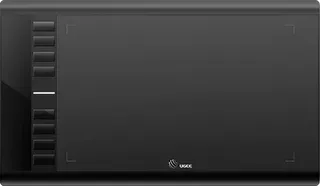
Ugee M908은 2023년에 출시된 펜 태블릿으로, 스타일러스로 그리면 화면에 표시가 나타나는 평평한 판입니다.
펜은 16,384 단계의 필압을 읽어 세게 누를수록 선이 굵어지고, 기울기를 감지해 비스듬한 획도 표현합니다. 표면은 5,080 LPI를 구현해 미세한 디테일까지 살립니다. 태블릿의 버튼 8개와 펜의 버튼 1개에 단축키를 지정할 수 있습니다.
크기는 330 mm x 210 mm, 두께는 9.3 mm, 무게는 495 g입니다. Chromebook, Windows, Mac에서 작동하며 일러스트 작업이나 사진 리터칭에 적합합니다.
사양 | ||||||||||||||||||||||||||||||||||||||
|---|---|---|---|---|---|---|---|---|---|---|---|---|---|---|---|---|---|---|---|---|---|---|---|---|---|---|---|---|---|---|---|---|---|---|---|---|---|---|
|
|
| ||||||||||||||||||||||||||||||||||||
사양 | |||||||||||
|---|---|---|---|---|---|---|---|---|---|---|---|
|
| ||||||||||
사양 | |
|---|---|
블루투스 블루투스는 스마트폰, 태블릿, 컴퓨터 등 여러 기기 간에 데이터를 쉽게 전송할 수 있게 해주는 무선 기술입니다. | 아니요 |
윈도우 노트북에서 작업하려고 액정 없는 타블렛을 찾던 중에 Cintiq Pro 27이랑 Kamvas Pro 24를 둘러봤는데 가격 보고 바로 정신 차리고, 필압 16384단계에 5080 LPI, 기울기 인식까지 되는 M908로 샀어요. 넉 달 써보니 Krita랑 Photoshop에서 기울기 인식이 아주 잘 먹혀서 회색 덩어리 같던 해칭이 드디어 뭔가 제대로 된 것처럼 보입니다 😄 버튼 8개는 전부 매핑해뒀고(실행 취소, 확대/축소, 브러시 크기, 캔버스 회전) 이제 키보드 쪽으로 손 뻗는 일이 거의 없어요. 두께 9.3mm에 495g이라 책상 위에 두면 있다는 것도 잊어버리게 되고, 세게 눌러도 1mm도 안 밀립니다. 딱 하나, 펜 버튼이 하나뿐인 건데 저는 지우개를 키보드 키에 넣어서 해결했어요. 이 가격이면 3~4배 더 낼 이유가 뭔지 모르겠습니다.
구매 결정 전에 2주 정도 비교했어요. 저한테 결정적이었던 건 스펙표였는데, 필압 16384단계, 5080 LPI, 기울기 감지, 8개 단축키가 9.3mm 본체에 들어 있더라고요. 다들 M908을 XP-Pen Artist Ultra 16, Kamvas Pro 24, Cintiq Pro 27이랑 비교하던데, 이 셋은 화면이 달려 있고 가격이 몇 배는 비싸요. 게다가 저는 이미 모니터 두 대로 작업하고 있어서 안 쓸 디스플레이에 돈 내는 건 제 작업 흐름에 맞지 않았어요. Windows 11에서 Krita랑 Clip Studio로 쓰고 있고, 330 x 210mm 본체가 키보드 앞에서 단단하게 버텨요. 495g도 도움이 되는데 손목을 받쳐도 자리에서 안 밀리더라고요. 16384단계는 광고용 숫자처럼 보여도, 실제로 달라지는 건 선이 시작되고 끝날 때의 컨트롤이에요. 텍스처 브러시로 2~3px 선을 그어도 중간에 선이 끊기지 않고요. 기울기 기능은 명암 넣을 때 잘 작동하고, 8개 키는 실행 취소, 줌, 브러시 크기, 화면 회전, 레이어 전환으로 매핑해서 덕분에 키보드로 거의 안 돌아가요. 불편한 건 펜에 버튼이 하나밖에 없다는 거예요. 지우개랑 오른쪽 클릭을 같이 쓸 수가 없어서 지우개를 태블릿 키 하나에 넣어야 했어요. 그리고 Windows 대형 업데이트 후에 드라이버를 한 번 다시 깔라고 해서 20분 정도 날렸고요. 그거 빼면 모니터 위에서 그리면서 디스플레이 비용은 내고 싶지 않은 사람에게는 꽤 합리적인 선택이에요.
좋은 점은 키 8개와 16384단계 필압이고, 아쉬운 점은 펜에 버튼이 하나뿐인 것과 495g이라 몇 시간 쓰면 무게가 느껴진다는 것 :D