コンピューター&ノートパソコン

テレビ&ディスプレイ
車&交通






オーディオ
スマートウォッチ&ウェアラブル
家電
アプリ&ソフトウェア


















スポーツ&健康
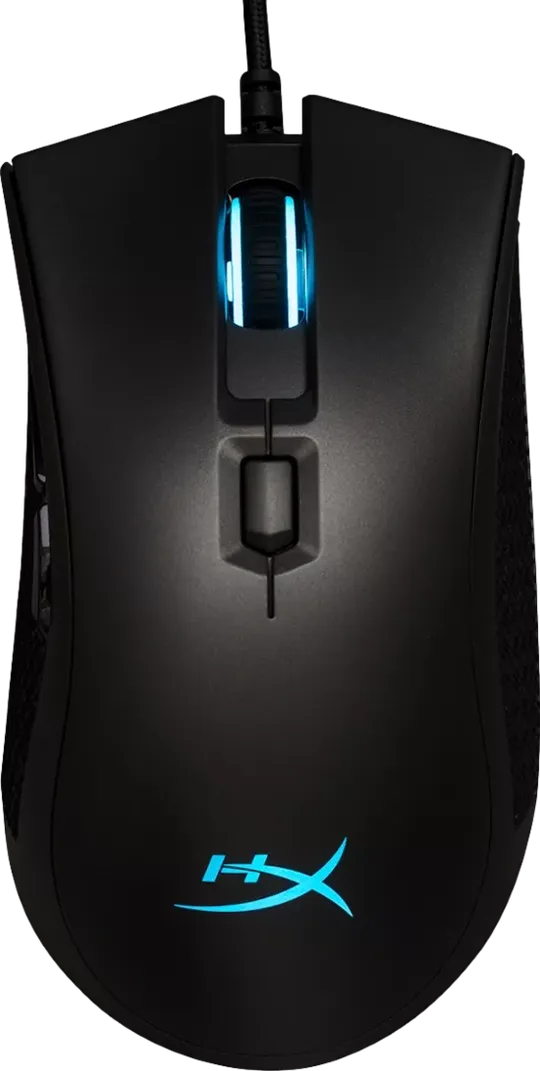
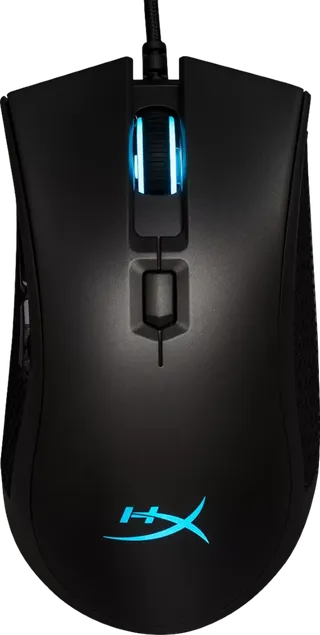
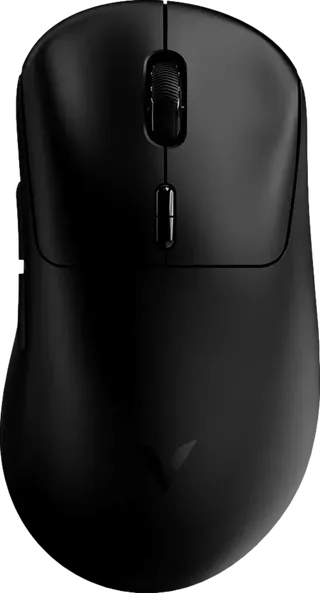
HyperX Pulsefire FPS Proは、左右対称形状と6個のプログラマブルボタンを備えた有線ゲーミングマウスです。
PixArt PMW3389センサーは最大16000 DPI、毎秒450インチ、50 Gの加速度を追跡し、素早いスワイプでも正確さを保ちます。1000 Hzのポーリングレートは1ミリ秒ごとに位置を報告し、専用ボタンでゲーム中にDPIを切り替えられます。3つのオンボードメモリプロファイルが設定をマウス本体に保存し、RGBライティングも搭載。1.8 mケーブルは背面のUSBポートに届き、本体重量は95 gです。
 HyperX Pulsefire FPS Pro HyperX Pulsefire FPS Pro HyperX Pulsefire FPS Pro HyperX Pulsefire FPS Pro
仕様 | ||||||||||||||
|---|---|---|---|---|---|---|---|---|---|---|---|---|---|---|
|
|
| ||||||||||||
仕様 | |||||||||||
|---|---|---|---|---|---|---|---|---|---|---|---|
|
| ||||||||||
仕様 | ||||||||||||||||||||||||
|---|---|---|---|---|---|---|---|---|---|---|---|---|---|---|---|---|---|---|---|---|---|---|---|---|
|
|
| ||||||||||||||||||||||
1月末にミラノのMediaWorldで購入。前のマウスはクリックが引っかかるようになったから買い替えた。PMW3389はマジで仕事する。FPSは800 DPI、デスクトップは1600 DPIで使ってるけど、Apexで素早くフリックしてもトレースがきれい。450 IPSと50 Gの加速度も、本当に必要ならちゃんと付いてくる。95 gは自分にはちょうどいい落としどころで、60 gの軽量マウスではないけどレンガでもない。左右対称シェルでサイドボタンが左に2つという配置は、clawグリップでしっくりくる。気になるのは、1.8 mのケーブルが硬いゴムでパラコードじゃないこと。低感度だとパッドの上を引きずるのが分かる。あとホイールはクリック感がうるさくて、2ヶ月で横方向に少しガタが出てきた。RGBは消してる。オンボードの3プロファイルはよく使う、底面のボタンでNgenuityを開かずにDPIを切り替えられるから。Ngenuity自体は重いソフトだけど。40ユーロでこのセンサーは20ユーロのマウスとは別格。だから勧める。9点はホイールとケーブルの分。
硬いゴムのケーブルって、paracordに交換できるんですか?それともマウスを開けないとダメなんですか?自分の机はガラス製で、引っかからないか心配です🤔 あとケーブルの表面って、使ってると傷付きますか?
ケーブルについて補足。交換はできるけど、プラグアンドプレイじゃない。ケーブルがシェルの下を通ってるから、マウス開けるか、ブンジー買うかどっち。次に表面。硬質ゴムは布パッドだとよく滑る。木の上だとそうはいかない、これは経験から言ってる。あと加工は2か月経ったけどまだ無傷。机の端に当たる部分がちょっとツルツルになっただけ :)