


가격은 매일 업데이트되며 쇼핑몰과 다를 수 있습니다. 구매 시 수수료를 받을 수 있습니다.
일반 정보
사양
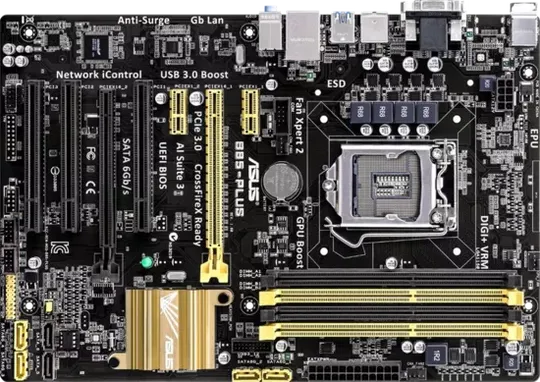
CPU 소켓
이 부품이 맞는 소켓입니다. 마더보드나 프로세서와 정확히 일치해야 합니다. 맞지 않으면 부품을 서로 결합할 수 없습니다.
LGA 1150
폼 팩터
보드의 물리적 크기 및 배치 표준으로, 어떤 케이스와 부품이 맞는지 결정합니다. 케이스와 확장 요구에 맞는 폼 팩터를 선택하세요.
ATX
Wi-Fi 연결
기기가 무선 네트워크에 연결할 수 있는지 여부입니다. 이를 통해 원격으로 제어하고, 업데이트를 받고, 다른 스마트 기기와 연동할 수 있습니다.
아니요
블루투스
블루투스는 스마트폰, 태블릿, 컴퓨터 등 여러 기기 간에 데이터를 쉽게 전송할 수 있게 해주는 무선 기술입니다.
아니요
오버클럭 용이
일반적으로 시스템 오버클로킹은 상당히 복잡한 과정이지만, 일부 제조사는 버튼이나 프로그램을 제공하여 클릭 한 번으로 컴퓨터를 자동 오버클로킹해 성능을 높여줍니다.
아니요
RGB 조명
RGB 조명을 사용하면 수백만 가지 색상 중에서 선택하고 PC 구성 요소와 주변기기의 외관을 커스터마이징할 수 있습니다.
아니요
BIOS 리셋 버튼/스위치
메인보드 후면 패널에 CMOS를 초기화하는 버튼이나 스위치가 있어, BIOS를 공장 설정으로 재설정할 수 있습니다. BIOS에 문제가 생겨 컴퓨터 부팅이 안 될 때 유용한데, 케이스를 열어 CMOS 점퍼에 접근할 필요 없이 BIOS를 초기화할 수 있기 때문입니다.
아니요
듀얼 BIOS 지원
메인보드는 듀얼 BIOS를 지원합니다. 메인보드에 새 BIOS를 플래시하다 문제가 생기면 백업 BIOS로 전환하여 컴퓨터를 여전히 부팅할 수 있습니다.
아니요
CPU 소켓
메인보드에 CPU 소켓이 더 많습니다. 다중 CPU는 일반적으로 서버에서 사용됩니다.
1
내장 그래픽
내장 그래픽을 사용하면 별도의 그래픽 카드를 구매할 필요가 없습니다.
아니요
높이
높이는 제품의 수직 치수를 나타냅니다.
305 mm
너비
너비는 제품의 수평 치수를 나타냅니다.
208 mm
통합 CPU
마더보드에 프로세서가 내장되어 있습니다. 일반적으로 성능이 뛰어나지는 않지만 최소한의 비용과 노력으로 PC를 조립하려는 경우에 적합합니다.
아니요
메모리
사양
최대 메모리 용량
지원되는 최대 메모리(RAM) 용량입니다.
32 GB
RAM 속도(공식)
마더보드가 지원하는 최대 RAM 속도입니다.
1600 MHz
메모리 슬롯
메모리 슬롯(DIMM 슬롯이라고도 함)이 많을수록 컴퓨터에 RAM을 더 추가할 수 있습니다. 업그레이드할 때도 기존 메모리 모듈을 교체하는 대신 빈 슬롯에 RAM을 추가할 수 있어 유용합니다.
4
DDR 메모리 버전
DDR(Double Data Rate) 메모리는 가장 일반적인 유형의 RAM입니다. 최신 버전의 DDR 메모리는 더 높은 최대 속도를 지원하고 에너지 효율이 더 높습니다.
3
메모리 채널
메모리 채널이 많을수록 메모리와 CPU 간의 데이터 전송 속도가 증가합니다.
2
ECC 메모리 지원
오류 정정 코드 메모리는 데이터 손상을 감지하고 수정할 수 있습니다. 과학 컴퓨팅이나 서버 운영처럼 손상을 피하는 것이 필수적인 경우에 사용됩니다.
아니요
포트
사양
USB 3.2 Gen 2 포트 (USB-A)
USB 3.2 Gen 2는 최대 10Gbps의 속도를 지원합니다. 이전에는 USB 3.1 Gen 2로 알려졌습니다. 이 포트는 구형 USB-A 커넥터를 사용합니다.
0
USB 3.2 Gen 1 포트 (USB-A)
USB 3.2 Gen 1은 최대 5Gbps의 속도를 지원합니다. 이전에는 USB 3.1 Gen 1 및 USB 3.0으로 알려졌습니다. 이 포트는 구형 USB-A 커넥터를 사용합니다.
2
USB 3.2 Gen 2 포트 (USB-C)
USB 3.2 Gen 2는 최대 10Gbps의 속도를 지원합니다. 이전에는 USB 3.1 Gen 2로 알려졌습니다. 이러한 포트는 USB-C 커넥터를 사용합니다.
0
USB 3.2 Gen 1 포트 (USB-C)
USB 3.2 Gen 1은 최대 5Gbps의 속도를 지원합니다. 이전에는 USB 3.1 Gen 1 및 USB 3.0으로 알려졌습니다. 이 포트는 USB-C 커넥터를 사용합니다.
0
USB 2.0 포트
USB 2.0 포트가 많을수록 USB 2.0을 지원하는 더 많은 기기를 컴퓨터에 연결할 수 있습니다.
4
USB 3.2 Gen 2x2 포트
USB 3.2 Gen 2x2는 2019년에 도입되었습니다. 최대 20Gbps의 속도를 지원하며 USB-C 커넥터를 사용합니다.
0
USB 4 40Gbps 포트
이 버전의 USB 4는 최대 40Gbps의 매우 높은 속도를 지원합니다. USB 3.2와 달리 USB 4는 비디오와 데이터에 대역폭을 동적으로 할당할 수 있습니다. 이 포트는 USB-C 커넥터를 사용합니다.
0
USB 4 20Gbps 포트
이 버전의 USB 4는 최대 20Gbps의 속도를 지원합니다. USB 3.2와 달리 USB 4는 비디오와 데이터에 대역폭을 동적으로 할당할 수 있습니다. 이 포트는 USB-C 커넥터를 사용합니다.
0
Thunderbolt 4 포트
Thunderbolt 4와 호환되는 USB 포트의 수입니다. 이 포트는 최대 40 Gbps의 총 대역폭을 지원합니다. 따라서 4K(60 Hz) 디스플레이 2대 또는 8K(30 Hz) 디스플레이 1대를 지원할 수 있습니다.
0
Thunderbolt 3 포트
Thunderbolt 3와 호환되는 USB 포트 수입니다. 이 포트는 최대 40Gbps 속도를 지원하며 최소 PCIe 16Gbps를 포함합니다. 이를 통해 외부 4K 디스플레이 1대를 지원할 수 있습니다.
0
HDMI 출력
디스플레이에 고화질 비디오와 오디오를 출력할 수 있습니다. 이는 HDMI 포트, Mini HDMI 포트 또는 HDMI를 지원하는 USB-C 포트를 통해 가능할 수 있습니다.
예
DisplayPort 출력
DisplayPort를 사용하여 디스플레이에 연결할 수 있습니다.
0
RJ45 포트
RJ-45 포트는 LAN(근거리 통신망) 연결에 사용됩니다. 포트가 많을수록 LAN 전체에서 대역폭을 늘리거나 여러 네트워크에 연결할 수 있습니다. 또한 하나가 실패해도 네트워크 연결이 끊기지 않는 이점이 있습니다.
1
USB Type-C
USB Type-C는 플러그 방향과 케이블 방향을 뒤집어도 사용할 수 있습니다.
아니요
DVI 출력
DVI를 사용하여 디스플레이에 연결할 수 있습니다.
1
VGA 커넥터
VGA 커넥터는 널리 사용되는 커넥터로 많은 비디오 카드, 컴퓨터 모니터 및 일부 TV에 있습니다.
예
PS/2 포트
PS/2 포트는 마우스와 키보드를 연결하는 데 사용됩니다. USB로 대체되었지만 보안상의 이유로 USB 포트가 비활성화된 기업 환경에서는 여전히 유용합니다.
2
커넥터
사양
USB 2.0 포트 (확장을 통해)
마더보드의 USB 헤더(커넥터)를 사용하여 추가할 수 있는 USB 2.0 포트 수입니다.
4
SATA 3 커넥터
SATA는 하드 드라이브와 블루레이 드라이브 같은 대용량 저장 장치를 연결하는 데 사용되는 인터페이스입니다. SATA 3는 6 Gbit/s의 네이티브 전송 속도를 가지며, 이는 이전 버전인 SATA 2보다 두 배 빠릅니다. 특히 SSD를 사용할 때 더 높은 속도로 작동할 수 있어 유용합니다.
4
팬 헤더
팬 헤더는 냉각 팬을 연결할 수 있는 메인보드의 연결 지점입니다. 팬을 전원 공급 장치에 직접 연결할 수도 있지만, 메인보드에 연결하면 소프트웨어를 통해 훨씬 세밀하게 제어할 수 있습니다.
3
USB 3.0 포트 (확장 카드 사용)
메인보드에 USB 3.0 헤더가 있어 추가 USB 포트를 연결할 수 있는 핀 연결부입니다.
2
TPM 커넥터
TPM(Trusted Platform Module)은 보안을 크게 강화하는 구성 요소입니다. 예를 들어 암호화 키를 안전한 환경에서 생성할 수 있게 하여 해커의 접근 위험을 최소화합니다.
아니요
확장 슬롯
사양
PCIe 4.0 x16 슬롯
PCIe 슬롯을 사용하면 그래픽 카드, SSD 등 다양한 구성 요소를 마더보드에 연결할 수 있습니다. 데이터 전송 레인 수('x' 뒤의 숫자로 지정)가 데이터 전송 속도를 결정합니다. PCIe 4.0은 16 GT/s 비트 레이트를 제공하여 PCIe 3.0이 제공하는 대역폭을 두 배로 늘립니다.
0
PCIe 5.0 x16 슬롯
PCIe 슬롯을 사용하면 그래픽 카드, SSD 등 다양한 구성 요소를 마더보드에 연결할 수 있습니다. 데이터 전송 레인 수('x' 뒤의 숫자로 지정)가 데이터 전송 속도를 결정합니다.
0
PCIe 3.0 x16 슬롯
PCIe 슬롯을 사용하면 그래픽 카드, 사운드 카드 등 다양한 구성 요소를 메인보드에 연결할 수 있습니다. 'x' 뒤의 숫자는 레인 수를 나타내며, 레인이 많을수록 데이터 전송 속도가 높아집니다. PCI Express 3.0은 8 GT/s의 비트 레이트로 레인당 985 MB/s를 제공합니다.
1
PCIe x1 슬롯
PCIe 슬롯을 사용하면 그래픽 카드, RAID 카드 등 다양한 구성 요소를 메인보드에 연결할 수 있습니다. 'x' 뒤의 숫자는 데이터 전송 레인 수를 나타냅니다. 레인이 많을수록 데이터 전송 속도가 빨라집니다. PCIe x1 슬롯은 레인이 하나이며 사이클당 1비트로 데이터를 이동할 수 있습니다.
2
PCI 슬롯
PCI 슬롯을 사용하면 주변기기를 마더보드에 연결할 수 있으며, 가장 흔히 그래픽 카드뿐 아니라 사운드 카드, 네트워크 카드 등도 연결할 수 있습니다. PCI는 더 빠른 데이터 전송 속도를 제공하는 PCI Express로 대체되었지만, 오늘날에도 많은 카드가 여전히 PCI를 사용합니다.
3
PCIe x4 슬롯
PCIe 슬롯을 사용하면 그래픽 카드, RAID 카드, SSD 등 다양한 구성 요소를 마더보드에 연결할 수 있습니다. 데이터 전송 레인 수('x' 뒤의 숫자로 지정)가 데이터 전송 속도를 결정합니다. PCIe x4 슬롯은 4개의 레인을 가지며, 사이클당 4비트의 속도를 냅니다.
0
PCIe x8 슬롯
PCIe 슬롯을 사용하면 그래픽 카드, 사운드 카드 등의 구성 요소를 마더보드에 연결할 수 있습니다. 'x' 뒤의 숫자는 데이터 전송 레인 수를 나타냅니다. 레인이 많을수록 데이터 전송 속도가 빨라집니다. PCIe x8 슬롯은 8개의 레인을 가지며 사이클당 8비트의 속도로 데이터를 이동할 수 있습니다.
0
오디오
사양
신호 대 잡음비 (DAC)
디지털 신호를 아날로그 신호로 변환할 때(예: 스피커나 헤드폰으로 오디오를 재생할 때) 일정량의 노이즈가 신호에 함께 실립니다. SNR이 높을수록 노이즈가 적고 오디오 품질이 더 좋습니다.
110 dB
오디오 채널
각 채널은 별도의 오디오 정보 스트림입니다. 채널이 많을수록 서라운드 사운드처럼 더 사실적인 경험을 제공할 수 있습니다.
8
S/PDIF 출력 포트
S/PDIF는 고음질 디지털 오디오를 전송하는 데 사용되는 인터페이스입니다.
아니요
오디오 커넥터
커넥터가 많을수록 스피커나 마이크 같은 더 많은 오디오 기기를 연결할 수 있습니다.
3
오너 리뷰
평점
8.0
평가 1개
디자인
8
가성비
6
성능
8
연결성
10
신뢰성
10
Asus B85 Plus 사용 경험을 공유해 주세요! 몇 분이면 되고 다른 사람들이 선택하는 데 도움이 됩니다.